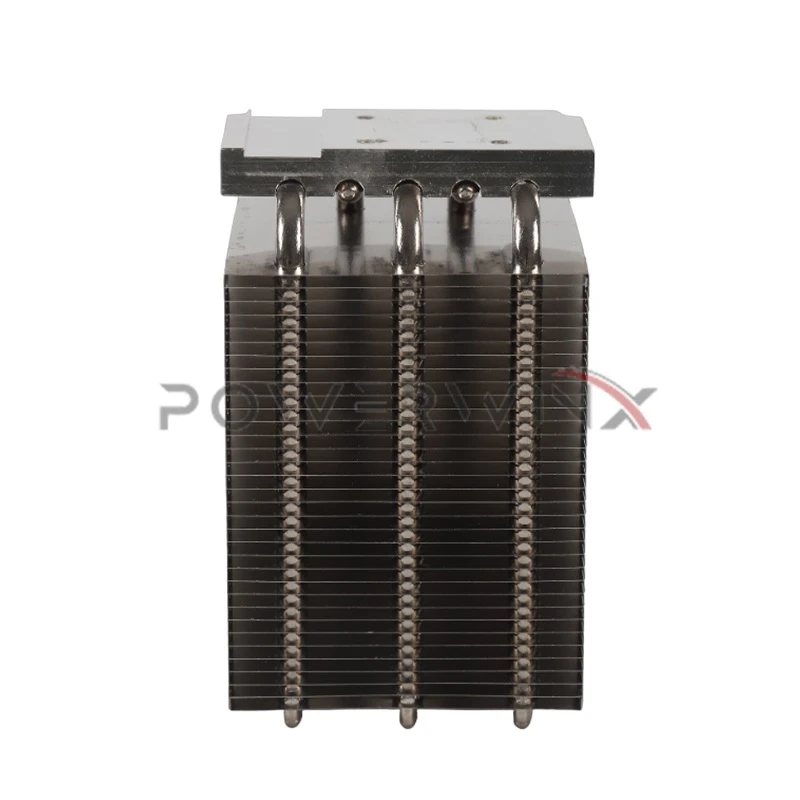
Salut les passionnés de technologie ! Si vous souhaitez garder votre processeur au frais et fonctionner correctement, l'installation d'un dissipateur thermique est indispensable. En tant que fournisseur de dissipateurs thermiques, j'ai pu constater par moi-même à quel point un bon dissipateur thermique peut faire toute la différence dans les performances de votre ordinateur. Dans cet article de blog, je vais vous expliquer étape par étape le processus d'installation d'un dissipateur thermique sur un processeur.
Ce dont vous aurez besoin
Avant de commencer, rassemblons les outils et le matériel nécessaires. Vous aurez besoin de :
- Un dissipateur thermique : nous proposons une variété de dissipateurs thermiques, notammentDissipateur thermique en aluminium forgé à froid,Dissipateur thermique à ailettes empilées en aluminium, etDissipateur thermique en aluminium extrudé. Choisissez celui qui convient le mieux à vos besoins en matière de processeur et de refroidissement.
- Pâte thermique : Cela contribue à améliorer la conductivité thermique entre le CPU et le dissipateur thermique.
- Tournevis : le type de tournevis dont vous aurez besoin dépend du mécanisme de montage de votre dissipateur thermique.
- Bracelet antistatique : Cela permet d’éviter que l’électricité statique n’endommage vos composants.
Étape 1 : Préparez votre espace de travail
Tout d’abord, trouvez un espace de travail propre et bien éclairé pour travailler. Assurez-vous que votre ordinateur est éteint et débranché de la source d’alimentation. Mettez votre bracelet antistatique pour éviter que l'électricité statique n'endommage vos composants.
Étape 2 : Retirez l'ancien dissipateur de chaleur
Si vous remplacez un ancien dissipateur thermique, vous devrez d'abord le retirer. Commencez par retirer tous les câbles ou connecteurs attachés au dissipateur thermique. Ensuite, utilisez un tournevis pour retirer les vis ou les clips qui maintiennent le dissipateur thermique en place. Soulevez doucement le dissipateur thermique du processeur, en faisant attention de ne pas endommager le processeur ou la carte mère.
Étape 3 : Nettoyer le processeur et le dissipateur thermique
Une fois que vous avez retiré l'ancien dissipateur thermique, vous devrez nettoyer le processeur et le dissipateur thermique. Utilisez un chiffon non pelucheux ou un coton-tige imbibé d'alcool isopropylique pour nettoyer la surface du processeur et du dissipateur thermique. Assurez-vous de retirer toute vieille pâte thermique ou débris.


Étape 4 : Appliquer la pâte thermique
Il est maintenant temps d'appliquer de la pâte thermique sur le CPU. Appliquez une petite quantité de pâte thermique (de la taille d'un grain de riz) au centre du processeur. Vous n'avez pas besoin d'étaler la pâte thermique, car la pression du dissipateur thermique la répartira uniformément.
Étape 5 : Installez le nouveau dissipateur thermique
Placez soigneusement le nouveau dissipateur thermique sur le processeur, en alignant les trous de montage du dissipateur thermique avec les trous de la carte mère. Assurez-vous que le dissipateur thermique est correctement installé et qu'il n'y a aucun espace entre le dissipateur thermique et le processeur.
Étape 6 : Fixez le dissipateur de chaleur
Une fois le dissipateur thermique en place, utilisez un tournevis pour le fixer à la carte mère. Serrez les vis ou les clips uniformément, en prenant soin de ne pas trop les serrer. Un serrage excessif des vis peut endommager le processeur ou la carte mère.
Étape 7 : Connectez le ventilateur
Si votre dissipateur thermique est équipé d'un ventilateur, vous devrez le connecter à la carte mère. Localisez le connecteur du ventilateur sur la carte mère et branchez-y le ventilateur. Assurez-vous que le ventilateur tourne librement et qu'il n'y a aucune obstruction.
Étape 8 : Réassemblez votre ordinateur
Une fois que vous avez installé le nouveau dissipateur thermique et connecté le ventilateur, vous pouvez remonter votre ordinateur. Rebranchez tous les câbles ou connecteurs que vous avez retirés précédemment, puis rebranchez votre ordinateur à la source d'alimentation.
Étape 9 : testez votre système
Il est maintenant temps de tester votre système. Allumez votre ordinateur et laissez-le démarrer. Vérifiez la température de votre processeur à l'aide d'un programme de surveillance. Si la température se situe dans la plage normale, votre dissipateur thermique fonctionne correctement.
Trucs et astuces
- Assurez-vous d'utiliser la bonne quantité de pâte thermique. Trop de pâte thermique peut en fait réduire la conductivité thermique entre le processeur et le dissipateur thermique.
- Ne serrez pas trop les vis lors de la fixation du dissipateur thermique. Un serrage excessif des vis peut endommager le processeur ou la carte mère.
- Si vous rencontrez des difficultés pour installer le dissipateur thermique, consultez les instructions du fabricant ou regardez un didacticiel vidéo en ligne.
Conclusion
L'installation d'un dissipateur thermique sur un processeur est un processus relativement simple qui peut faire une grande différence dans les performances de votre ordinateur. En suivant les étapes décrites dans cet article de blog, vous devriez pouvoir installer facilement un dissipateur thermique sur votre processeur. Si vous avez des questions ou avez besoin d'aide supplémentaire, n'hésitez pas à nous contacter. Nous sommes là pour vous aider à trouver le dissipateur thermique adapté à vos besoins en matière de processeur et de refroidissement.
Si vous souhaitez acheter un dissipateur thermique pour votre processeur, nous serions ravis de vous entendre. Contactez-nous dès aujourd'hui pour discuter de vos besoins en refroidissement et pour obtenir un devis. Nous proposons une large gamme de dissipateurs thermiques, notammentDissipateur thermique en aluminium forgé à froid,Dissipateur thermique à ailettes empilées en aluminium, etDissipateur thermique en aluminium extrudé. Notre équipe d'experts peut vous aider à choisir le dissipateur thermique adapté à vos besoins en matière de processeur et de refroidissement.
Références
- Manuels de matériel informatique
- Tutoriels et forums en ligne